
▶n8n ile WhatsApp AI Chatbot: Ses, Görsel, RAG ve Grup DesteğiEmrullah Yaprak
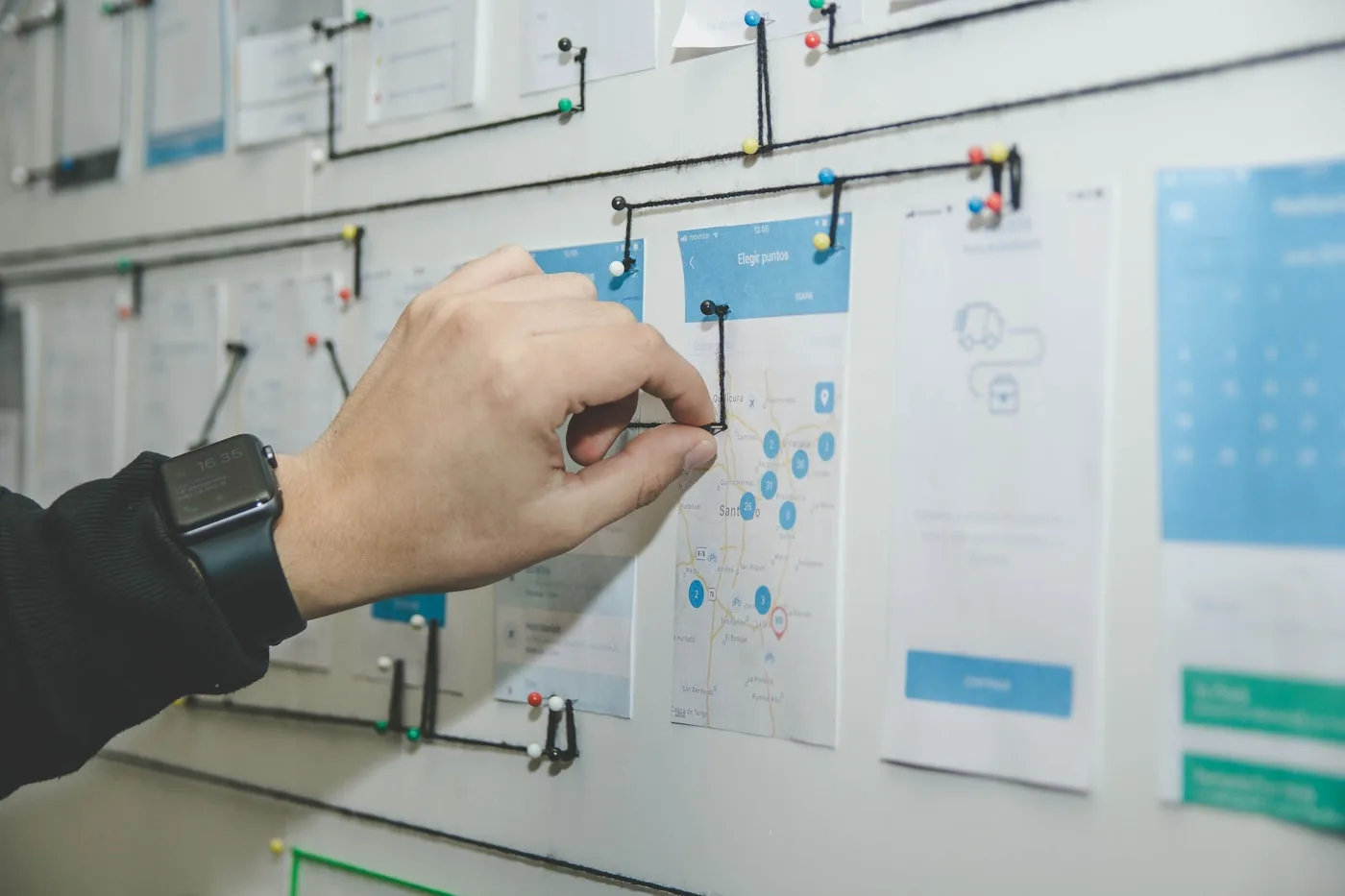
Akışlar (Flows), WhatsApp sohbetinde müşterinin deneyimini görsel bir diyagram üzerinde kurguladığınız gelişmiş otomasyon ortamıdır. Otomasyonlar 'olay olunca şunu yap' mantığıyla çalışırken, akışlar bir konuşmayı baştan sona tasarlar: karşılama, menü, bilgi toplama, koşul ve insan devri.
9+
Düğüm türü
Mesaj, buton, liste, koşul, devir ve daha fazlası
3
Hazır şablon
Karşılama, SSS ve bilgi toplama botu
%0
Kod yazma
Görsel düzenleyiciyle konuşma tasarımı
Akış nasıl başlatılır?
Her akışın bir tetikleyicisi vardır: anahtar kelime (ör. 'merhaba' yazan müşteri), ilk gelen mesaj veya manuel başlatma. Akış sayfasında 'Yeni Akış' ile boş bir tuval açın veya hazır şablonlardan birini kopyalayın.
Akış düzenleyicideki adımlar (düğümler)
| Düğüm | Ne yapar? |
|---|---|
| Başlangıç | Akışın giriş noktası; hangi düğümle devam edeceğini belirler |
| Mesaj Gönder | Müşteriye serbest metin iletir |
| Buton Gönder | Müşterinin dokunabileceği butonlar sunar; her buton farklı bir yola götürür |
| Liste Gönder | Başlıklı bir seçenek listesi sunar (SSS menüsü gibi) |
| Bilgi Topla | Müşteriden isim, e-posta gibi bilgi ister; müşteri kartına yazar |
| Koşul | Değerlere göre akışı dallandırır |
| Etiket Ekle | Müşteri kartına etiket işler |
| Devir (Handoff) | Konuşmayı bir temsilciye veya ortak kuyruğa devreder |
| Bitiş | Akışı sonlandırır |
Hazır şablonlarla hemen başlayın
- Karşılama Menüsü: 'destek', 'yardım', 'merhaba' yazan müşteriyi karşılar; 'Mevcut müşteriyim' / 'Yeni bilgi alacağım' butonlarıyla doğru temsilciye yönlendirir.
- Sıkça Sorulan Sorular (SSS) Botu: Mesai saatleri, kargo süresi ve iade koşulları gibi konuları listeden seçtirir ve otomatik yanıtlar; insan desteğine gerek kalmaz.
- Müşteri Bilgi Toplama Botu: İlk kez gelen müşteriden isim ve e-posta toplar, satış ekibine notla devreder.
Akış nasıl oluşturulur?
- 1Akışlar sayfasında 'Yeni Akış' deyin, isim verin; düzenleyici açılır.
- 2Başlangıç düğümünden ilk mesajınıza bağlantı çizin.
- 3Buton/liste düğümleri ekleyin; her seçeneği bir sonraki düğüme bağlayın.
- 4Bilgi toplama düğümünde hedef alanı seçin (ör. contact.name) ve doğrulama türünü belirleyin (e-posta gibi).
- 5Doğrulama paneli hataları gösterir; düzelttikten sonra akışı kaydedip etkinleştirin.
Akışlar ve otomasyonlar birlikte çalışır
Bir akış, otomasyonun 'mesaj gönder' adımıyla başlatılabilir veya müşterinin buton yanıtı bir otomasyon tetikleyicisi olabilir. İki sistem birbirini tamamlar.
Sıkça sorulan sorular
Akış ile otomasyon arasındaki fark nedir?
Otomasyonlar olay → kural mantığıyla basit zincirler kurar. Akışlar ise görsel düzenleyicide butonlar, listeler, koşullar ve bilgi toplamayla dallanan tam konuşma senaryoları tasarlar.
Müşteri akışın ortasında başka bir şey yazarsa ne olur?
Bilgi toplama düğümleri doğrulama yapar; geçersiz yanıtta yeniden sorar. Müşteri bir insana ihtiyaç duyarsa devir düğümü konuyu temsilciye aktarır.
Akışlar hangi planlarda sunulur?
Başlangıç planında sınırlı sayıda akış kurabilirsiniz; Pro planında sınırsızdır. Ayarlar → Faturalama'dan kullanımınızı görebilirsiniz.
WhatsApp Satışlarınızı GelsinSatışlar ile Büyütün
Ortak gelen kutusu, satış takip hunisi ve yapay zeka asistanını 14 gün boyunca hiçbir ücret ödemeden deneyin.